Activar/Desactivar el widget de saldo rápido
-
Paso 1
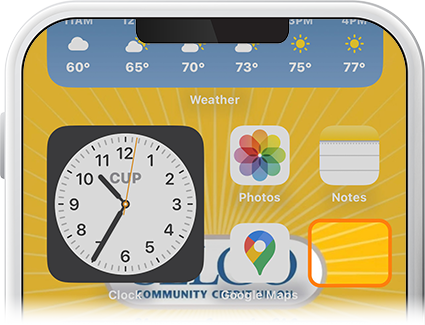
Mantenga presionado un espacio vacío en una pantalla de inicio de su dispositivo.
-
Paso 2
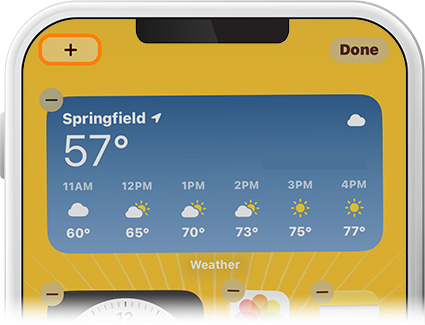
Para iPhones, toque el icono + en la esquina superior izquierda. Para Android, toque el icono "Widgets". SDesplácese hasta que encuentre la app móvil de SELCO.
-
Paso 3
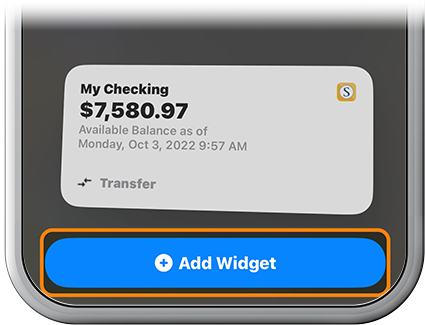
iPhones: Seleccione la aplicación SELCO, luego toque "Agregar widget."" Androids: Toque la flecha junto al widget para expandirlo, toque y mantenga pulsado el widget y, a continuación, arrástrelo a un área vacía de la pantalla de inicio.
-
Paso 4
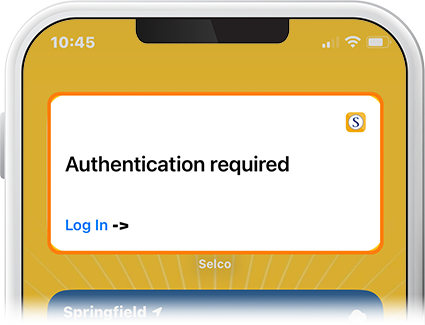
Para habilitar el widget, toque "Iniciar sesión" en el widget, luego inicie sesión en la aplicación móvil con sus credenciales o Face ID/Touch ID.
-
Paso 5
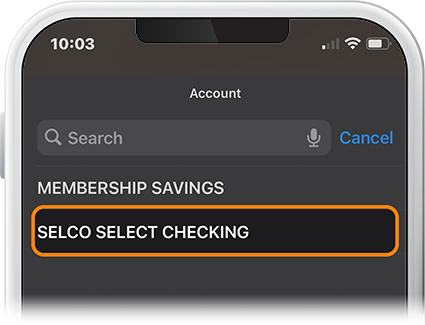
Seleccione la cuenta que quiere que muestre el Saldo Rápido y voila, la información de su cuenta se puede ver desde su pantalla de inicio.
-
Paso 6
Para habilitar Quick Balance para más de una cuenta, simplemente repita los pasos 1-5.
Varios widgets pueden ocupar más espacio del deseado en su pantalla de inicio, por lo que recomendamos apilar los widgets para una mejor usabilidad. Los pasos pueden variar según su teléfono. Consulte estos consejos para obtener información sobre cómo agregar y editar widgets para iPhones y Androids.
-
Paso 7
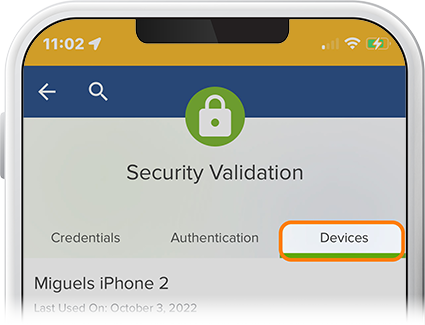
Para desactivar el widget de saldo rápido, toque Menú > Ajustes > Seguridad > Dispositivos, luego toque el nombre de su dispositivo y seleccione Desactivar Widget de Saldo Rápido.