
Banca digital
Preguntas frecuentes
La banca digital es una forma cómoda y segura de acceder a tu cuenta 24 horas al día, 7 días a la semana, a través de internet y mediante nuestra aplicación móvil. Con la banca digital, puedes:
- Ver tus saldos y el historial.
- Ve tus transacciones pendientes, recientes y el historial de transacciones.
- Ve tus estados de cuenta electrónicos.
- Transferir fondos y pagar facturas.
- Depositar cheques (desde la app).
- Solicita cuentas y préstamos.
- Configura alertas transaccionales y alertas de seguridad.
- Personaliza tu panel con recursos financieros útiles.
La banca digital requiere una membresía de SELCO; te tarda unos cinco minutos en presentar la solicitud a través de nuestra solicitud de membresía en línea. Una vez que seas miembro, simplemente te inscribirás en la banca digital. Haz clic en "Registrarse en la banca digital" en la pantalla de iniciar sesión de la banca digital y sigue las indicaciones que te guían a través del proceso.
Para acceder a tu cuenta a través de la banca digital, necesitarás lo siguiente:
- Cualquier tipo de computadora o dispositivo que pueda acceder a la red.
- Cualquier dispositivo móvil que pueda descargar la aplicación de banca digital.
- Nuestro sistema de banca digital actualizado es compatible con las dos últimas versiones de Chrome, Firefox, Safari y Edge, así como con iOS 12 o más reciente y Android 8.1 o más reciente.
- Una cuenta activa con SELCO Community Credit Union.
- Una dirección que envía un correo electrónico válida y accesible que tienes en nuestro archivo.
Sí, los copropietarios pueden acceder a la cuenta de la misma manera en que tú lo haces. Para obtener acceso, los copropietarios deben registrarse en la banca digital de forma independiente utilizando la información de la cuenta del titular principal y luego crear su propio nombre de usuario y contraseña. (Consulta este cómo registrarse.)
Es posible que te bloqueen. Como medida de seguridad, si intentas iniciar sesión sin éxito en la banca digital 3 veces, se te negará el acceso a tu cuenta. Esto sirve para evitar que alguien intente adivinar tu contraseña. Si tienes dificultades para iniciar sesión, llama al centro de servicio al 800-445-4483 durante el horario laboral o haz clic en el enlace "¿Olvidaste tu nombre de usuario o contraseña?" en la pantalla de inicio de sesión de la banca digital para desbloquear tu cuenta.
Puedes restablecer tu contraseña haciendo clic en el enlace "¿Olvidaste tu nombre de usuario o contraseña?" en la página de inicio de sesión de la banca digital. O puedes llamar al Centro de servicios al 800-445-4483 durante el horario laboral para que podamos restablecer tu contraseña.
Envíanos un mensaje seguro o llama al Centro de servicios al 800-445-4483 durante el horario comercial. Para enviar un mensaje seguro, haz clic en el sobre en la esquina superior derecha.
Sí. El acceso anticipado al depósito es un servicio gratuito que te da acceso a tus cheques de pago, pagos del gobierno y otros depósitos de la Cámara de Compensación Automatizada de dos a cuatro días antes. La disponibilidad y el momento dependen del pagador, y no todos los depósitos llegarán temprano. También es importante tener en cuenta que el acceso anticipado al depósito funciona como un crédito provisional para tu cuenta. Si no recibimos la liquidación final del pagador, es posible que debamos revertir el crédito, y tú podrías ser responsable del reembolso de los fondos utilizados y de las tarifas resultantes. Consulta tu acuerdo de membresía y cuenta para obtener más detalles.
Antes de realizar un depósito móvil en la banca digital, asegúrate de endosar el reverso del cheque con tu firma y "Para depósito móvil en SELCO."
Luego, sigue estas pautas al tomar una foto del anverso y el reverso de un cheque:
- Sostén la cámara paralela al cheque y enmarca dentro de los bordes del teléfono.
- Asegúrate de que el fondo sea de un color oscuro y consistente, sin patrones ni texturas evidentes. Se ha sabido que los tableros de mármol o de grano de madera pueden causar problemas. Si la superficie de la mesa no es de un color contrastante, coloca una hoja de papel oscura o de color contrastante debajo del cheque.
- Apaga el flash de tu cámara.
- Coloca el cheque lo más plano posible, sin pliegues.
A continuación, te mostramos cómo depositar cheques usando tu dispositivo móvil.
Nuestro sistema de banca digital es compatible con las dos últimas versiones de Chrome, Firefox, Safari y Edge, así como con iOS 16 o superior y Android 13 o superior. Para actualizar el WebView de Android y el navegador Chrome en un dispositivo Android, sigue estas instrucciones:
Actualizar el webview del sistema android:
- Abre la aplicación Ajustes.
- Toca Aplicaciones.
- Selecciona Android System WebView.
- Toca detalles de la aplicación en la tienda.
- Toca Actualizar. Luego, reinicia el dispositivo.
Actualiza Chrome en Android:
- Abre la aplicación de Google Play y toca tu perfil en la esquina superior derecha.
- Selecciona Administrar aplicaciones y dispositivos > Actualizaciones disponibles.
- Verás las actualizaciones disponibles para las aplicaciones en tu dispositivo. Encuentra Google Chrome y toca Actualizar. O toca Actualizar todo.
Tu número de miembro (que oscila entre 3 y 7 dígitos, sin incluir ceros) lo puedes encontrar en la banca digital dentro de cualquiera de tus cuentas. Consulta este tutorial para obtener instrucciones sobre cómo ubicar tu número de miembro, número de ruta bancaria y número de cuenta completo para fines de depósito directo, todo en un solo lugar.
Tu número de miembro también se encuentra en la esquina superior derecha de tu estado de cuenta electrónico mensual o en papel.
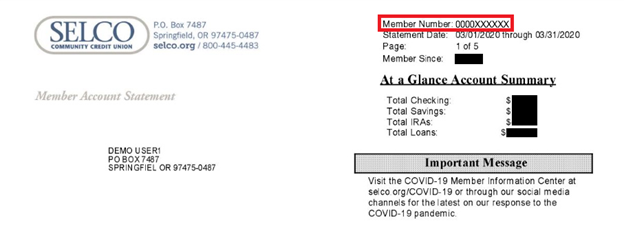
Si no puedes localizar tu número de miembro, no dudes en llamarnos al 800-445-4483 y te ayudaremos a buscarlo.
En realidad, muy poco. La navegación es ligeramente diferente debido a los distintos tamaños de pantalla (por ejemplo, la navegación principal en la versión de escritorio está en la parte superior de la pantalla, mientras que en la aplicación el panel de navegación está en la parte inferior). De lo contrario, las únicas diferencias serán:
- La capacidad de depositar cheques desde la app usando la cámara de tu teléfono.
- Reconocimiento facial y/o de huellas dactilares para iniciar sesión en la app.
- Una vista rápida de los saldos de tu cuenta sin necesidad de iniciar sesión en la aplicación.
Puedes elegir entre las dos versiones para ver tus cuentas, historial de transacciones e imágenes de cheques, así como programar pagos de facturas, transferir fondos, solicitar un préstamo, registrarte y ver estados de cuenta electrónicos, e incluso programar citas virtuales o en persona.
Por supuesto. Este Tutorial proporciona los pasos para pedir una tarjeta de débito para miembros a nivel de participación o de cuenta en tu cuenta. Si tu tarjeta está dañada, puedes pedir una tarjeta de reemplazo en unos pocos pasos sencillos. Consulta el tutorial Solicitar una Tarjeta de Reemplazo para aprender cómo.
Sí, puedes abrir cuentas adicionales en la app, incluidas ahorros, mercado monetario o cuenta de cheques. Para hacer esto, toca "Cuentas" para obtener una lista de tus cuentas, luego toca "Abrir una nueva cuenta" ubicada debajo de tus cuentas, elige qué tipo de cuenta quieres abrir y luego sigue las instrucciones. También puedes hacer clic en el ícono de menú en la esquina inferior derecha y seleccionar "Abrir una cuenta."
SELCO limita las transferencias electrónicas realizadas a través de la banca digital desde ciertas cuentas de ahorros a seis por mes calendario. Debido a esto, no puedes realizar más de seis transferencias electrónicas mensuales desde cada cuenta de ahorros, cuenta de ahorros secundaria o cuenta de mercado monetario.
La banca digital opera en tiempo real, así que las transacciones se reflejan en tu cuenta de inmediato.
Puedes usar la accesibilidad o los ajustes de pantalla de tu teléfono móvil para modificar el tamaño de fuente en la aplicación de banca digital de Selco. Consulta las instrucciones del sistema operativo de tu teléfono para conocer los pasos específicos.
Sí, la banca digital es compatible con la versión actual de Quicken y QuickBooks, así como con las dos versiones anteriores para descargar el historial de tu cuenta. La banca digital también admite la descarga de datos de estados de cuenta a través de WebConnect, que no permite enviar mensajes, realizar transferencias o enviar pagos de facturas. Visita la ayuda de Quicken o la ayuda de QuickBooks para obtener más información y asistencia.
Tendrás que actualizar tu información de inicio de sesión en cualquiera de tus servicios agregados. En la mayoría de los casos, este es el único paso que deberás seguir. Sin embargo, si estás utilizando el software de Quicken/QuickBooks (a diferencia de la versión en línea), podrás seguir usando tu número de miembro y tu contraseña.
Sí. Si estás inscrito en la banca móvil de SELCO, puedes ver tus cuentas y el historial de transacciones en tu Apple Watch. Desde tu iPhone compatible con Apple Watch, abre la aplicación de Apple Watch y selecciona SELCO de la lista de aplicaciones disponibles.
Esto se debe a una configuración de opciones de desarrollador en tu dispositivo, pero es fácil de arreglar:
- Ve a ajustes.
- Selecciona "Opciones de desarrollador."
- Desactiva los ajustes "No conservar actividades" o "Destruir actividades inmediatamente".
Como característica de seguridad, si intentas iniciar sesión sin éxito tres veces, tu cuenta tendrá restringido el acceso en línea. (Esto es para evitar que alguien intente adivinar tu contraseña.) Para desbloquear tu cuenta, haz clic en el enlace "Olvidé mi contraseña" y sigue las instrucciones. También puedes contactarnos a través del chat en vivo o llamando al 800-445-4483 y te ayudaremos a restablecer tu contraseña.
¡Puedes! En la pantalla de iniciar sesión, tendrás la opción de agregar nombres de usuario para tus otras cuentas (por ejemplo, una cuenta comercial o de tu niño). Una vez que agregas un iniciar sesión, simplemente puedes seleccionarlo en el menú desplegable e ingresar la contraseña para acceder a esa cuenta.
La lista de nombres de usuario que aparecerá está asociada a cada dispositivo que uses para acceder a la banca digital. Por ejemplo, puedes guardar algunos nombres de usuario en tu teléfono y algunos otros en tu PC. Para garantizar un uso ininterrumpido de este servicio, asegúrate de habilitar tus navegadores para que guarden cookies. Nota: Esta función no funcionará en navegadores basados en cookies, como incognito e inprivate.
Si usas la biometría para acceder a nuestra aplicación de banca digital, esta capacidad solo se puede vincular a un iniciar sesión. Al configurar la biometría en un nuevo nombre de usuario, se anulará el existente. Para obtener instrucciones paso a paso con capturas de pantalla, consulta el cómo agregar nombres de usuario al menú desplegable de iniciar sesión.
Los límites de depósito móvil varían según el tipo de cuenta. Para ver tu límite, inicia sesión en la aplicación móvil, selecciona "Depositar" y luego desplázate hasta la parte inferior de la página para ver tu límite disponible actual. Para obtener más información sobre las transferencias móviles, visita nuestra página de ayuda y soporte.